Функционал "1С:Бухгалтерии 8" позволяет перенести данные учета в облачную версию программы, если ранее учет велся в системе "Контур.Экстерн" (или ранее "Контур.Бухгалтерия")
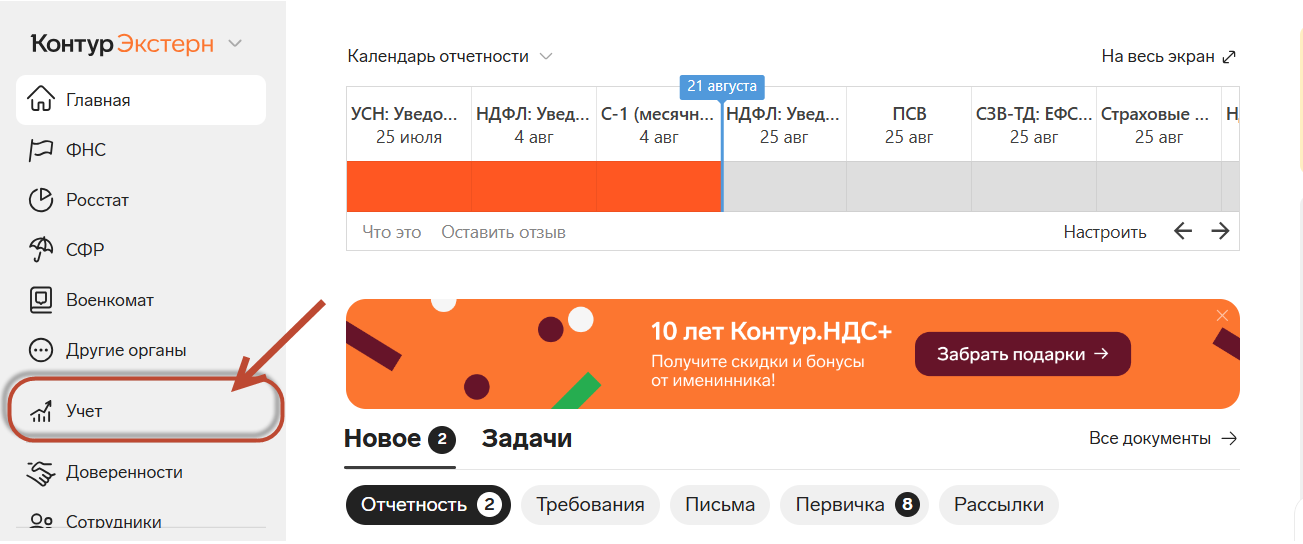
- Откройте раздел "Учет"
Рис. 1
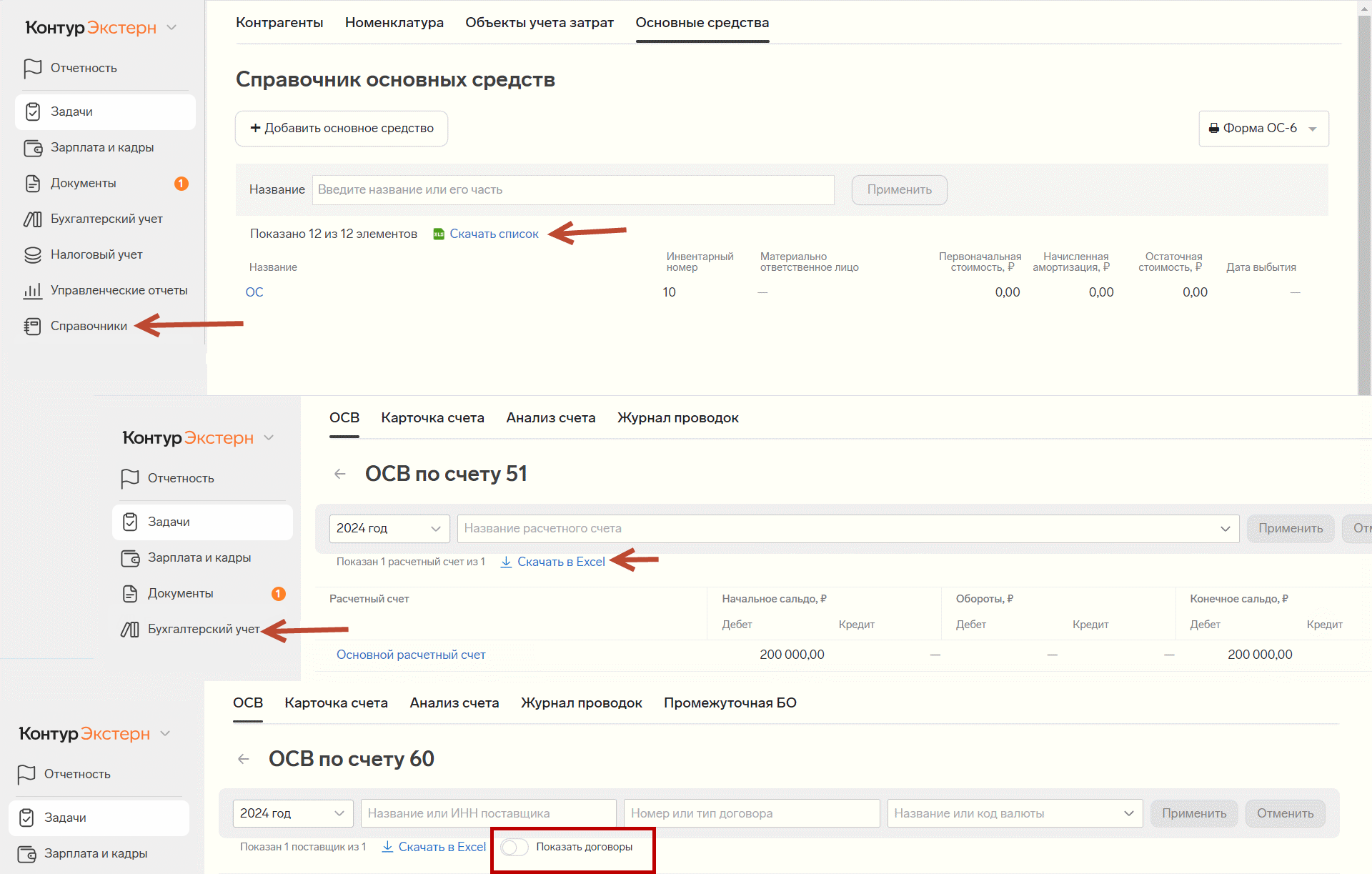
- Скачайте из программы "Контур.Экстерн" следующие справочники и документы и выгрузите начальные остатки:
- справочник контрагентов (раздел Справочники – Контрагенты – Скачать список);
- справочник номенклатуры (раздел Справочники – Номенклатура – Скачать список);
- справочник основных средств (раздел Справочники – Основные средства – Скачать список);
- начальные остатки (раздел Бухгалтерский учет, сформируйте оборотно-сальдовую ведомость по нужному счету и нажмите кнопку "Скачать в Excel", окончание периода отчета будет датой ввода начальных остатков (например, если ведомость сформирована за 2024 год, то датой ввода остатков будет 31 декабря 2024 года).
Поддерживается ввод начальных остатков по счетам 01, 02, 10, 41, 43, 60, 62, 51. Если на счете содержатся данные с аналитикой по договорам, то перед формированием ведомости выключите переключатель "Показать договоры".
Рис. 2
- Загрузите в программу "1С:Бухгалтерия 8" данные, выгруженные из другой учетной системы.
- В программе "1С:Бухгалтерия 8" откройте помощник "Загрузка из другой учетной системы" (помощник доступен
только при работе в облачной версии программы):
- при начале работы с программой в окне помощника начала работы автоматически появляется страница с возможными вариантами перехода из других систем;
- в полном интерфейсе: раздел Главное – Загрузка из другой учетной системы;
- в простом интерфейсе: раздел Настройки – Еще – Другие настройки – Загрузка из другой учетной системы.
- Выберите файлы, выгруженные из системы "Контур.Экстерн" на первом шаге.
- Дополнительных действий пользователя при загрузке данных не требуется, загрузка производится автоматически.
- После загрузки сравните оборотно-сальдовые ведомости в двух программах, чтобы убедиться, что все данные загружены в "1С:Бухгалтерию 8" верно.
- В программе "1С:Бухгалтерия 8" откройте помощник "Загрузка из другой учетной системы" (помощник доступен
только при работе в облачной версии программы):
Рис. 3
.png?_=0003E9DF01CF74F4-v2)